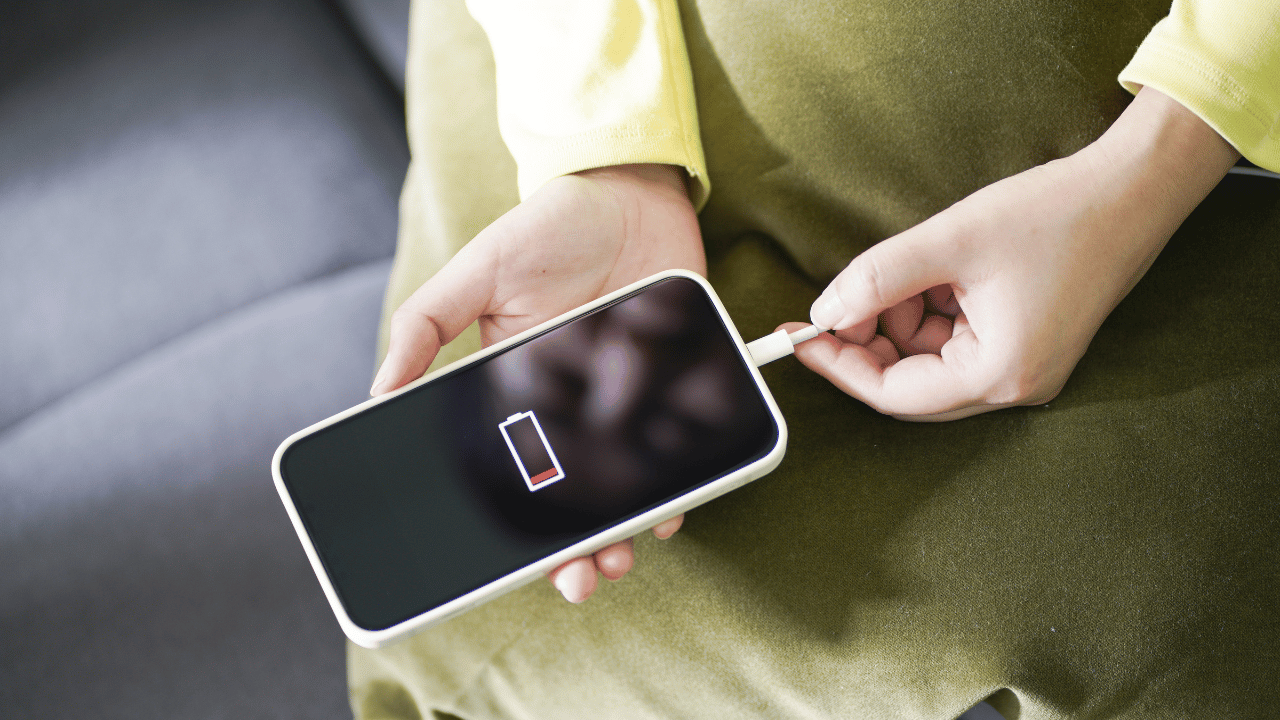
Was bedeutet diese Meldung auf meinem Handy?
Von Ralph Landolt, Dipl. Ing. ETH · doziert an Volkshochschulen · engagiert bei Pro Senectute
Kurz gesagt: Wenn du eine Meldung auf deinem Handy nicht verstehst, kannst du ein Bild davon machen und jemanden um Hilfe bitten. Dieses Bildschirmfoto nennt sich Screenshot. Hier zeigen wir dir, wie das auf dem iPhone und auf Android-Handys wie Samsung funktioniert und wie du das Bild verschickst.
Auf deinem Handy erscheint eine Meldung. Du liest sie einmal. Dann nochmals. Aber so richtig klar ist immer noch nicht, was du jetzt machen sollst.
Soll ich auf «OK» tippen? Was passiert bei «Abbrechen»? Und wieso fragt mich mein Handy das überhaupt?
Vielleicht möchtest du jemanden um Hilfe bitten. Doch das Beschreiben ist gar nicht so einfach: «Da ist so ein Fenster. Mit einem Zeichen. Und unten hat es zwei Knöpfe.»
Ein Bild wäre jetzt hilfreich. Die gute Nachricht: Dein Handy kann selbst ein Foto von seinem Bildschirm machen. Du brauchst dafür kein zweites Gerät.
Zeigen ist einfacher als beschreiben
Ein Foto vom Bildschirm nennt sich Screenshot. Damit hältst du fest, was du gerade auf deinem Handy siehst.
Du kannst das Bild anschliessend jemandem schicken, der dir helfen kann. Vielleicht deiner Tochter, einem Freund oder einer Bekannten, die sich mit Handys gut auskennt. So sieht die Person die genaue Meldung und du musst nicht alles abschreiben.
Das hilft übrigens auch, wenn dein Handy anders aussieht als in einer Anleitung oder wenn du eine bestimmte Einstellung nicht findest.
Bildschirmfoto auf dem iPhone machen
Bei einem neueren iPhone (ohne runden Knopf unter dem Bildschirm) geht es so:
- Öffne die Meldung, die du festhalten möchtest.
- Drücke gleichzeitig kurz die Seitentaste rechts und die Lautertaste links. Die Lautertaste ist die obere von den beiden Tasten links.
- Lass beide Tasten sofort wieder los.
Bei einem älteren iPhone mit rundem Home-Knopf unter dem Bildschirm drückst du stattdessen gleichzeitig kurz den Home-Knopf und die Ein-/Aus-Taste. Diese befindet sich je nach Modell rechts oder oben.
Das Bildschirmfoto findest du anschliessend in der App «Fotos».
Wichtig: Die Tasten nur kurz drücken und gleich wieder loslassen.
Bildschirmfoto auf Android machen, zum Beispiel Samsung
Bei den meisten aktuellen Samsung-Handys und vielen anderen Android-Handys funktioniert es so:
- Öffne die Meldung, die du festhalten möchtest.
- Drücke gleichzeitig kurz die Ein-/Aus-Taste und die Leisertaste. Die Leisertaste ist die untere von den Tasten links.
- Lass beide Tasten gleich wieder los.
Die Ein-/Aus-Taste ist die Taste, mit der du normalerweise den Bildschirm ein- oder ausschaltest.
Das Bild findest du bei Samsung in der App «Galerie», meist im Album «Screenshots». Bei anderen Android-Handys kann die Foto-App anders heissen.
So schickst du das Bild jemandem, der helfen kann
Das Bildschirmfoto kannst du wie ein gewöhnliches Foto verschicken. Zum Beispiel über WhatsApp:
Entweder öffnest du WhatsApp und wählst ein Foto zum Versenden aus wie gewohnt. Dann wählst du einfach dein Bildschirmfoto aus. Oder du gehst statt ins WhatsApp zuerst zu deinen Fotos:
- Öffne dein Bildschirmfoto in «Fotos» auf dem iPhone oder in «Galerie» auf Samsung.
- Tippe auf «Teilen». Beim iPhone ist das ein Viereck mit einem Pfeil nach oben.
- Wähle WhatsApp.
- Wähle die Person aus, die du um Hilfe bitten möchtest.
- Schreib deine Frage dazu und sende das Bild ab.
Wenn du lieber E-Mail verwendest, kannst du beim Teilen auch deine E-Mail-App auswählen.
Achte vor dem Senden darauf, dass keine Passwörter, Bestätigungscodes oder Bankdaten auf dem Bild sichtbar sind.
Schreib kurz dazu, was du machen wolltest
Ein Bild zeigt die Meldung. Noch hilfreicher wird es, wenn die andere Person weiss, was du davor machen wolltest.
Statt nur «Was ist das?» könntest du beispielsweise schreiben:
«Ich wollte ein Foto machen. Dann ist diese Meldung erschienen. Was soll ich jetzt tun?»
Oder:
«Ich versuche, mich anzumelden. Hier komme ich nicht weiter. Kannst du mir helfen?»
Du brauchst dafür keine Fachbegriffe. Ein oder zwei Sätze reichen oft schon. So muss die andere Person weniger nachfragen und kann dir gezielter helfen.
Gerade niemand Zeit?
Nicht immer ist jemand erreichbar, der sich mit Handys auskennt. Vielleicht möchtest du auch wegen einer kleinen Frage nicht extra anrufen.
Dann kannst du dein Bildschirmfoto an Mika, den digitalen Handy-Coach von Techtipp per WhatsApp, schicken. Mika kennt alle Tipps von Ralph und ist so entwickelt, dass deine Fragen rund um die Uhr in einfachen Worten beantwortet werden.
Das funktioniert genauso wie beim Verschicken an eine andere Person: Du wählst in WhatsApp den Chat mit Mika, schickst das Bild und schreibst deine Frage dazu. Zum Beispiel: «Was bedeutet diese Meldung und wie komme ich weiter?»
Wenn dir die Antwort noch nicht klar ist, kannst du direkt nachfragen. Mika kann dir die Schritte erklären. Antippen und Einstellungen ändern machst du weiterhin selbst.
Auf der Mika-Seite von Techtipp kannst du Mika kennenlernen und gratis ausprobieren.
Wenn das Bildschirmfoto nicht klappt
Probiere es nochmals in Ruhe und achte darauf, beide Tasten gleichzeitig zu drücken. Manchmal erschwert auch die Handyhülle das Drücken.
Bei älteren Geräten kann die Tastenkombination abweichen. In gewissen Apps sind Bildschirmfotos zudem gesperrt, beispielsweise bei bestimmten Banking-Funktionen. Das bedeutet nicht, dass dein Handy kaputt ist.
Falls du die Meldung nicht aufnehmen kannst, schreibe ihren Wortlaut ab oder beschreibe sie mit deinen eigenen Worten.
Probiere es aus, bevor du es brauchst
Öffne einmal die Wettervorhersage auf deinem Handy und mach ein Bildschirmfoto. Suche das Bild danach in deiner Foto-App.
So kannst du die Handgriffe in Ruhe ausprobieren. Wenn später eine Meldung auftaucht, die du nicht verstehst, weisst du bereits, wie du sie jemandem zeigen kannst.
Aus «Da steht irgendetwas auf meinem Handy» wird dann ganz einfach: «Ich schicke dir ein Bild davon.»
Häufige Fragen zu Bildschirmfotos
Was ist ein Screenshot?
Ein Screenshot ist ein Foto von deinem Bildschirm. Es zeigt, was im Moment der Aufnahme auf deinem Handy zu sehen war.
Brauche ich dafür eine zusätzliche App?
Nein. Dein iPhone oder Android-Handy hat diese Funktion bereits eingebaut.
Kann die andere Person dadurch mein Handy bedienen?
Nein. Du verschickst ein Bild. Die andere Person kann darauf erkennen, was angezeigt wird, erhält dadurch aber keinen Zugriff auf dein Handy.
Kann ich das Bildschirmfoto später löschen?
Ja. Du kannst es in deiner Foto-App wie andere Bilder löschen, wenn du es nicht mehr brauchst.
Du findest die Techtipps hilfreich?
Dann freuen wir uns auf einen freiwilligen Beitrag deiner Wahl.
Deine Unterstützung hilft uns, weiterhin hochwertige Inhalte zu erstellen. Du kannst uns mit TWINT, Kreditkarte oder per Einzahlungsschein (hier klicken) helfen.
IBAN: CH46 0029 3293 1157 1601 P
Herzlichen Dank ❤️
Verpasse keinen Tipp mehr!
Schliesse dich über 10'000 Menschen in der Schweiz an und erhalte wertvolle Tipps, die deinen digitalen Alltag erleichtern.
Wir hassen SPAM Email. Wir werden deine Email niemals weitergeben.