Screenshot machen: So geht’s auf iPhone und Android

Von Ralph Landolt, Dipl. Ing. ETH · doziert an Volkshochschulen · engagiert bei Pro Senectute
Kurz gesagt: Ein Screenshot ist ein Foto von deinem Handybildschirm. Du machst ihn mit einer kurzen Tastenkombination und kannst ihn anschliessend wie ein normales Foto verschicken.
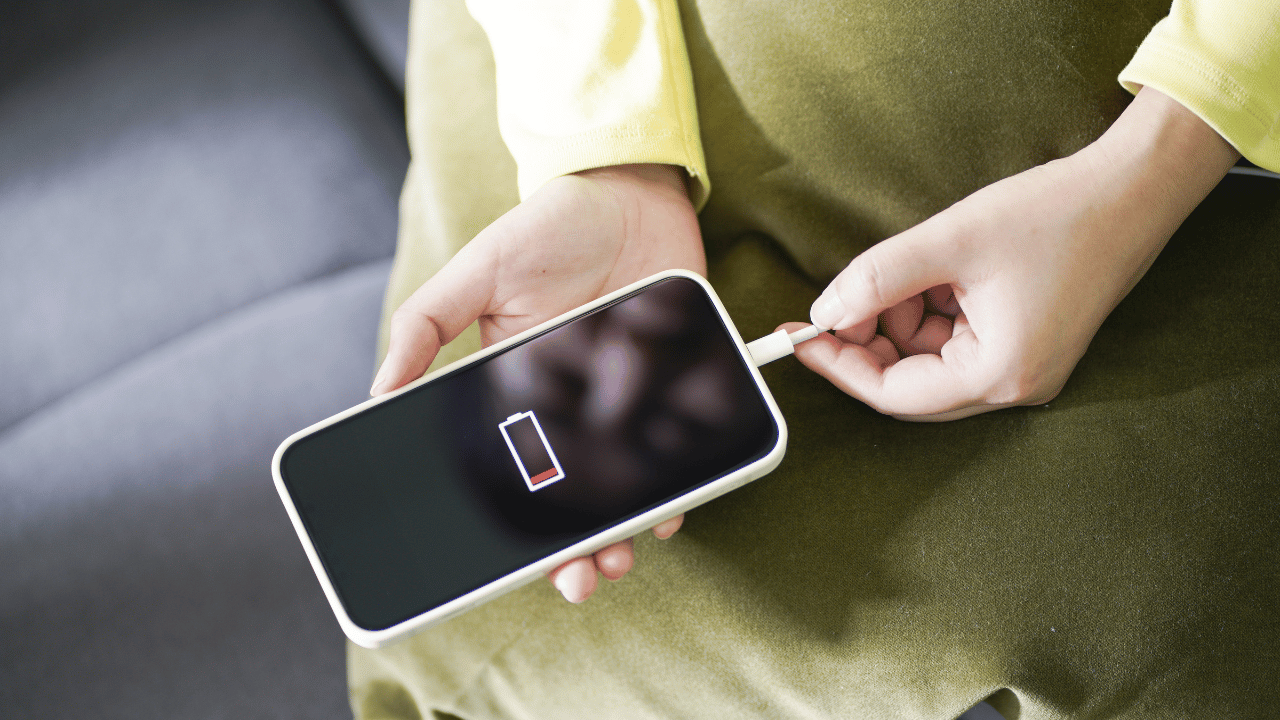
Auf deinem Handy erscheint eine Meldung, die du nicht verstehst. Du möchtest jemanden fragen, aber wie beschreibst du all die Wörter und Symbole? Viel einfacher ist es, ein Bild davon zu schicken. Dafür brauchst du kein zweites Handy: Dein eigenes kann seinen Bildschirm fotografieren.
Dieses Bildschirmfoto heisst auch «Screenshot». Hier lernst du, wie du auf iPhone und Android einen Screenshot machst, wo du ihn wiederfindest und wie du ihn jemandem schickst.
Wofür ist ein Screenshot praktisch?
Ein Screenshot hält fest, was gerade auf deinem Bildschirm zu sehen ist. Du brauchst dafür keine zusätzliche App. Das Bildschirmfoto kannst du später wie ein normales Foto anschauen oder verschicken.
Das hilft dir zum Beispiel, wenn du:
- jemandem eine unverständliche Meldung zeigen möchtest;
- eine Wegbeschreibung oder Öffnungszeiten griffbereit haben willst;
- einen hilfreichen Tipp für später aufbewahren möchtest.
Wichtig zu wissen: Das Bild zeigt den Moment der Aufnahme. Angaben wie Öffnungszeiten oder Abfahrtszeiten aktualisieren sich darin nicht.
Screenshot auf dem iPhone machen
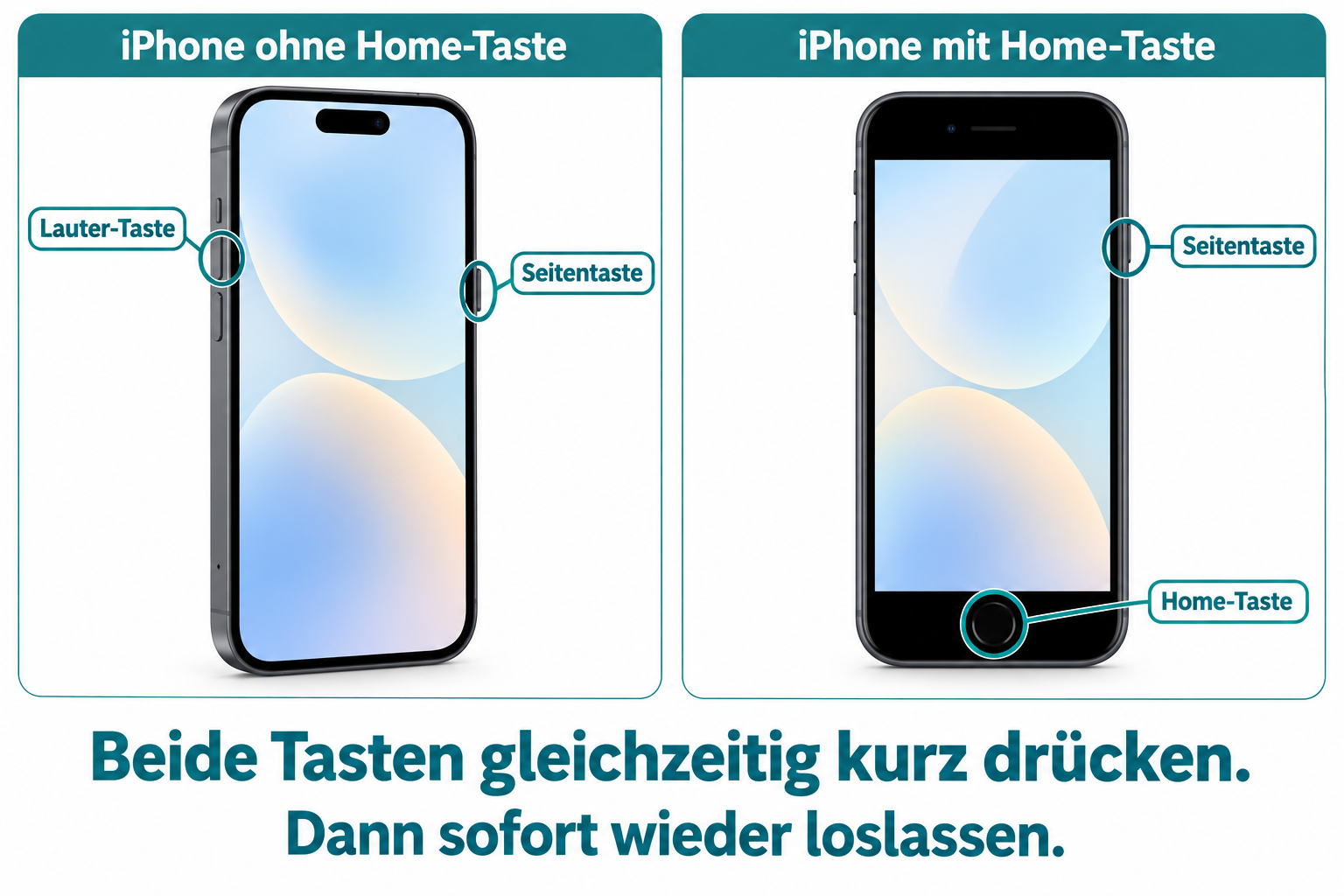
Schau zuerst auf dein iPhone: Hat es vorne unter dem Bildschirm eine runde Taste? Diese sogenannte Home-Taste entscheidet, welche Tastenkombination du brauchst.
iPhone ohne Home-Taste
- Öffne die Meldung oder Ansicht, die du festhalten möchtest.
- Drücke die Seitentaste rechts und die Lauter-Taste links gleichzeitig kurz.
- Lasse beide Tasten sofort wieder los.
iPhone mit runder Home-Taste
- Öffne die Meldung oder Ansicht, die du festhalten möchtest.
- Drücke die runde Home-Taste unter dem Bildschirm und die Seitentaste rechts gleichzeitig kurz. Bei sehr alten iPhones liegt die zweite Taste oben.
- Lasse beide Tasten sofort wieder los.
Was passiert danach? Je nach Softwareversion erscheint eine kleine Vorschau oder eine grosse Ansicht des Bildschirmfotos. Bei der kleinen Vorschau kannst du einfach warten, bis sie verschwindet. Wenn die grosse Bearbeitungsansicht erscheint, tippe auf die Sichern-Taste und wähle das Speichern in «Fotos».
Der wichtigste Handgriff: Beide Tasten nur kurz drücken und sofort loslassen - nicht gedrückt halten.
Screenshot auf Samsung und anderen Android-Handys machen
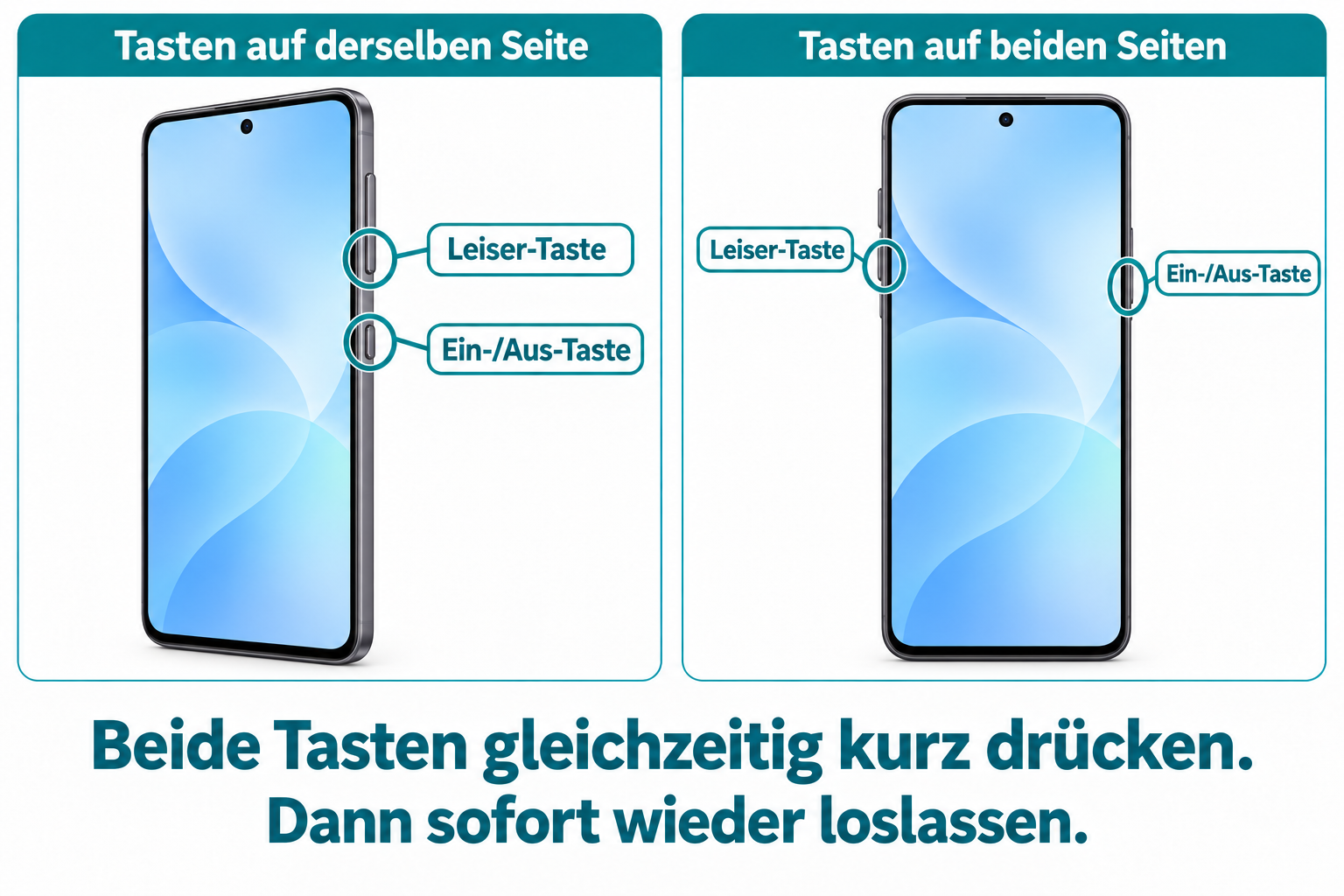
Auf den meisten Android-Handys brauchst du die Ein-/Aus-Taste und die Leiser-Taste. Je nach Gerät liegen sie auf derselben Seite oder auf gegenüberliegenden Seiten.
Die Ein-/Aus-Taste ist die Taste, mit der du den Bildschirm ein- und ausschaltest. Die Leiser-Taste ist die Taste, mit der du die Lautstärke verringerst. Bei einer länglichen Lautstärkewippe ist das der untere Teil.
- Öffne die Meldung oder Ansicht, die du festhalten möchtest.
- Drücke die Ein-/Aus-Taste und die Leiser-Taste gleichzeitig kurz.
- Lasse beide Tasten wieder los. Meist erscheint eine kleine Vorschau. Das Bild wird automatisch gespeichert.
Es klappt nicht auf Anhieb?
Die beiden Tasten gleichzeitig zu erwischen, braucht manchmal etwas Übung. Diese Hinweise helfen dir:
- Der Bildschirm geht aus? Vermutlich hast du die Ein-/Aus-Taste etwas früher gedrückt. Öffne die gewünschte Ansicht nochmals und versuche, beide Tasten gleichzeitig zu drücken.
- Die Lautstärke verändert sich? Vermutlich hast du die Lautstärketaste etwas früher gedrückt. Lege zuerst je einen Finger auf die beiden benötigten Tasten und drücke sie dann gemeinsam kurz.
- Ein Menü zum Ausschalten erscheint? Du hast die Tasten wahrscheinlich zu lange gehalten. Schliesse das Menü und versuche es mit einem kurzen Druck.
Wenn es auf deinem Android-Handy weiterhin nicht klappt, kann dein Modell eine andere Vorgehensweise benötigen. Suche in der Anleitung des Herstellers nach «Screenshot» und deinem Handymodell.
Wo finde ich mein Bildschirmfoto?
- Auf dem iPhone: Öffne die App «Fotos» und schaue bei den neuesten Bildern nach. Du findest Bildschirmfotos auch in der Sammlung «Bildschirmfotos».
- Auf Samsung und anderen Android-Handys: Öffne die Galerie oder Google Fotos. Suche dort nach dem Album oder Ordner «Screenshots». Je nach Gerät findest du ihn unter «Alben», «Sammlungen» oder «Auf diesem Gerät».
Du kannst dein Bildschirmfoto nun wie ein normales Foto anschauen und verschicken. Wenn du es nicht mehr brauchst, löschst du es ebenfalls wie ein normales Foto.
So schickst du einen Screenshot per WhatsApp
Du möchtest jemanden fragen, was eine Meldung bedeutet? Schicke das Bildschirmfoto zum Beispiel einer vertrauten Person, die dir bei Handyfragen hilft.
Wichtig: Teile keine Bildschirmfotos, auf denen Passwörter oder Bankinformationen zu sehen sind.
- Öffne in WhatsApp den Chat mit der gewünschten Person.
- Tippe neben dem Nachrichtenfeld auf das Pluszeichen oder die Büroklammer.
- Wähle deine Fotos beziehungsweise die Galerie und tippe auf das Bildschirmfoto.
- Schreibe eine kurze Frage dazu und tippe auf Senden.
Zum Beispiel:
«Diese Meldung erscheint auf meinem Samsung-Handy, wenn ich ein Foto machen möchte. Was bedeutet sie und was soll ich tun?»
Schreibe dazu, welches Handy du benutzt und was du gerade machen wolltest. Das hilft der anderen Person, dein Problem besser zu verstehen.
Falls du Mika, die Hilfe per WhatsApp, nutzen möchtest: Auch Mika kannst du in WhatsApp ein Bildschirmfoto mit deiner Frage schicken.
Probiere es gleich einmal aus
Öffne auf deinem Handy die Wetteranzeige und mache davon einen Screenshot. Wechsle danach zu deinen Fotos und suche das neue Bild.
Hat es geklappt? Dann hast du den ganzen Weg schon einmal geübt. Beim nächsten Mal kannst du eine Meldung festhalten und in Ruhe nachfragen, statt sie mühsam abzutippen.
Auch praktisch: Wie du ein Bild aus einem WhatsApp-Status festhalten kannst, erfährst du im Artikel WhatsApp-Status auf iPhone und Android speichern.
Häufige Fragen zu Screenshots auf dem Handy
Wo finde ich meinen Screenshot auf dem Handy?
Auf dem iPhone findest du deinen gespeicherten Screenshot in der App «Fotos» bei den neuesten Bildern oder unter «Bildschirmfotos». Auf Samsung und anderen Android-Handys öffnest du die Galerie oder Google Fotos und suchst nach dem Album oder Ordner «Screenshots».
Wie verschicke ich einen Screenshot per WhatsApp?
Öffne in WhatsApp den gewünschten Chat. Tippe neben dem Nachrichtenfeld auf das Pluszeichen oder die Büroklammer und wähle das Bildschirmfoto aus deinen Fotos oder der Galerie. Schreibe deine Nachricht dazu. Teile keine Bildschirmfotos mit Passwörtern oder Bankinformationen.
Warum bleibt mein Bildschirmfoto schwarz?
Manche Apps verhindern Screenshots zum Schutz ihrer Inhalte. Dann kann das Bildschirmfoto schwarz bleiben oder eine entsprechende Meldung erscheinen. Das liegt an der App und bedeutet nicht, dass du etwas falsch gemacht hast.
Du findest die Techtipps hilfreich?
Dann freuen wir uns auf einen freiwilligen Beitrag deiner Wahl.
Deine Unterstützung hilft uns, weiterhin hochwertige Inhalte zu erstellen. Du kannst uns mit TWINT, Kreditkarte oder per Einzahlungsschein (hier klicken) helfen.
IBAN: CH46 0029 3293 1157 1601 P
Herzlichen Dank ❤️
Verpasse keinen Tipp mehr!
Schliesse dich über 10'000 Menschen in der Schweiz an und erhalte wertvolle Tipps, die deinen digitalen Alltag erleichtern.
Wir hassen SPAM Email. Wir werden deine Email niemals weitergeben.