Versehentlich gesendete WhatsApp Nachricht löschen

Du sitzt gemütlich da, schreibst schnell eine WhatsApp, drückst auf Senden - und im gleichen Moment zieht sich innerlich alles zusammen.
Ein kurzer Blick auf den Bildschirm. Ein zweiter. Und dann dieser Gedanke: „Oh nein… das hätte ich nicht abschicken sollen.“
Vielleicht ging die Nachricht an die falsche Person. Vielleicht ist ein Wort komplett danebengeraten. Oder du hast sogar ein Bild verschickt, das eigentlich für jemand ganz anderes gedacht war.
Wenn dir das bekannt vorkommt: Du bist definitiv nicht allein. Solche WhatsApp-Momente passieren wirklich allen.
Warum wir WhatsApp-Nachrichten oft zu schnell abschicken
WhatsApp ist schnell. Sehr schnell. Man schreibt, während man noch denkt. Man tippt, während man eigentlich schon beim nächsten Thema ist.
Das Problem:
Wir lesen Nachrichten oft erst nach dem Abschicken richtig.
Und genau dann fällt auf:
- falsche Person ausgewählt
- Datum oder Uhrzeit verwechselt
- ein Tippfehler, der die Bedeutung komplett verändert
- oder ein Bild, das definitiv nicht hierher gehört
In solchen Momenten denken viele:
„Jetzt ist es draussen. Zu spät.“
Doch das ist ein Irrtum.
WhatsApp gibt dir eine zweite Chance
Was viele nicht wissen: WhatsApp hat eine eingebaute Rettungsfunktion.
Du hast nach dem Abschicken einer Nachricht ein kleines Zeitfenster - ungefähr 15 Minuten - um einen Fehler zu korrigieren.
Entweder, indem du die Nachricht komplett löschst oder indem du sie nachträglich bearbeitest.
Aber: Du musst wissen, wo tippen und zügig handeln.
WhatsApp Nachricht nachträglich löschen so funktioniert's
Auf dem iPhone
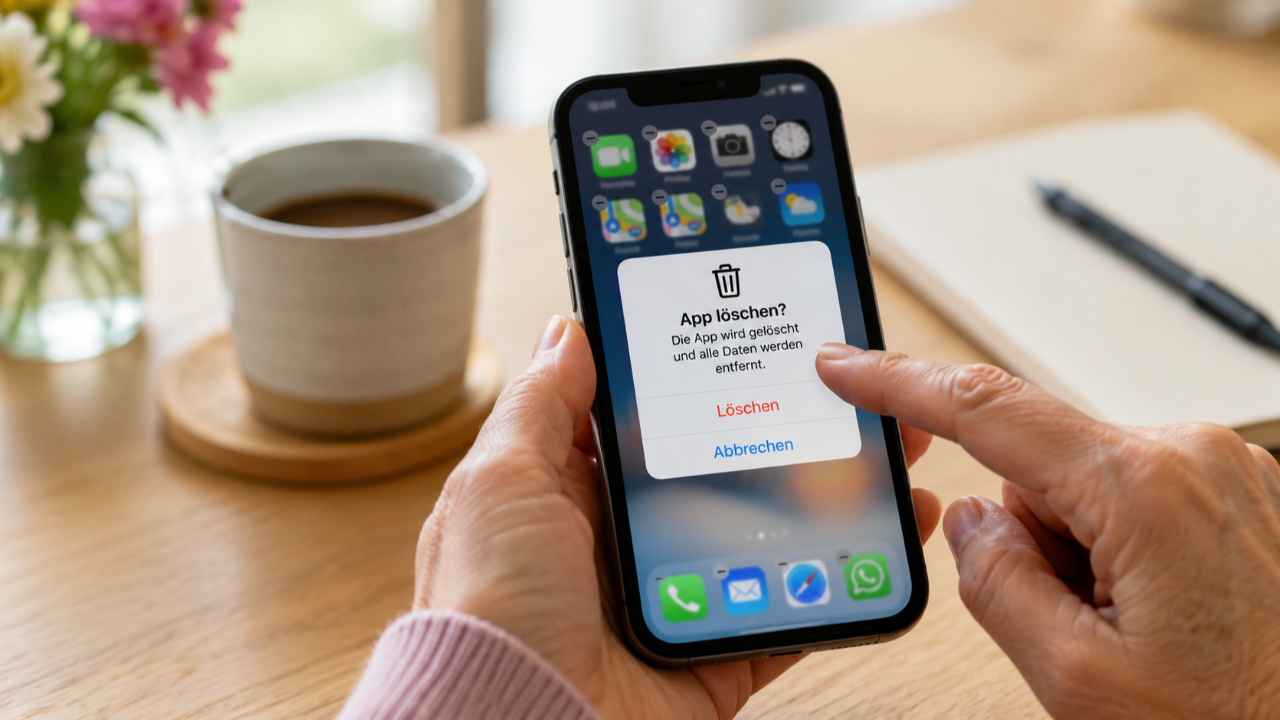
Wenn du merkst, dass eine Nachricht wirklich nicht hätte rausgehen sollen, geh so vor:
- Tippe lange auf die gesendete Nachricht
- Wähle Löschen
- Tippe auf „Für alle löschen“
Die Nachricht verschwindet dann nicht nur bei dir, sondern auch beim Empfänger.
In den meisten Fällen ist das ein echter Erleichterungsmoment. Man atmet auf und denkt: Zum Glück.
Jetzt kannst du nur hoffen, dass die andere Person die Nachricht noch nicht gelesen hat.
Auf Android
Auch auf Android ist der Ablauf einfach:
- Nachricht lange gedrückt halten
- Auf das Papierkorb-Symbol (oben) tippen
- „Für alle löschen“ auswählen
Auch hier gilt:
Je schneller du reagierst, desto grösser die Chance, dass die Nachricht von der anderen Person nicht gesehen wird.
Wenn du magst, kannst du den Tipp gerne mit deinen Freunden und Bekannten teilen oder uns einen freiwilligen Beitrag als Zustupf für die Tipps zukommen lassen.
Du kannst den Betrag deiner Wahl hier per Twint, Apple Pay oder Kreditkarte überweisen, oder auch ganz einfach per e-Banking mit diesem QR-Code:
QR-Code  für e-Banking
Lieber anschauen als lesen?
Manche Dinge versteht man einfacher, wenn man sie direkt auf dem Handy sieht.
Wir haben deshalb ein kurzes Video gemacht, in dem wir dir Schritt für Schritt zeigen:
- wie du WhatsApp-Nachrichten löschst
- wie das auf iPhone und Android aussieht
- und worauf du achten solltest
Nachricht nicht löschen, sondern korrigieren - auch das geht
Nicht jeder Fehler ist ein Drama. Manchmal stimmt einfach ein Wort nicht.
Zum Beispiel:
- Donnerstag statt Dienstag
- 18 Uhr statt 16 Uhr
- ein fehlendes „nicht“, das alles verändert
In solchen Fällen musst du die Nachricht nicht löschen. Du kannst sie nachträglich bearbeiten.
WhatsApp Nachricht bearbeiten auf dem iPhone
So gehst du vor:
- Gehe zur gesendeten Nachricht
- Lange darauf drücken
- „Bearbeiten“ auswählen
- Text korrigieren und speichern
Die Nachricht wird aktualisiert.
Die andere Person sieht zwar, dass sie bearbeitet wurde aber der Fehler ist behoben.
WhatsApp Nachricht bearbeiten auf Android
Auch hier ist es unkompliziert:
- Nachricht lange gedrückt halten
- Auf die drei Punkte tippen (Weitere Optionen)
- „Bearbeiten“ wählen
- Text anpassen und mit dem Häkchen bestätigen
Fertig.
Ein kleiner, aber wichtiger Alltags-Tipp
Wenn du jemanden kennst, der WhatsApp-Nachrichten gern etwas zu schnell abschickt,
dann teile diesen Tipp mit dieser Person.
Manchmal reicht genau dieses Wissen, um einen unnötigen Stressmoment zu vermeiden.
Möchtest du regelmässig solche Tipps bekommen?
Wenn dir dieser Artikel geholfen hat, dann ist der Techtipp Newsletter genau richtig für dich.
Dort bekommst du:
- praktische Technik-Tipps für den Alltag
- verständlich erklärt, Schritt für Schritt
- ohne Druck, ohne Fachchinesisch
👉 Melde dich kostenlos für den Techtipp Newsletter an und werde mit jedem Tipp ein bisschen digital sattelfester.
Häufige Fragen zu WhatsApp Nachrichten löschen und bearbeiten
Kann man auf WhatsApp auch gesendete Bilder noch löschen?
Ja. Für Bilder geht das gleich wie bei Text. Oben zeigen wir wie's geht.
Wie lange kann man eine WhatsApp Nachricht löschen?
In der Regel hast du etwa 15 Minuten Zeit, um eine Nachricht für alle zu löschen.
Sieht der Empfänger, dass ich eine Nachricht bearbeitet habe?
Ja. WhatsApp zeigt an, dass die Nachricht bearbeitet wurde, aber nicht den ursprünglichen Text.
Funktioniert das auch in WhatsApp Gruppen?
Ja. Löschen und Bearbeiten funktioniert auch in Gruppen, solange du im Zeitfenster bist.
Kann man Bilder oder Sprachnachrichten bearbeiten?
Nein. Bearbeiten ist nur bei Textnachrichten möglich. Bilder und Sprachnachrichten können nur gelöscht werden.
Du findest die Techtipps hilfreich?
Dann freuen wir uns auf einen freiwilligen Beitrag deiner Wahl.
Deine Unterstützung hilft uns, weiterhin hochwertige Inhalte zu erstellen. Du kannst uns mit TWINT, Kreditkarte oder per Einzahlungsschein (hier klicken) helfen.
IBAN: CH46 0029 3293 1157 1601 P
Herzlichen Dank ❤️
Verpasse keinen Tipp mehr!
Schliesse dich über 10'000 Menschen in der Schweiz an und erhalte wertvolle Tipps, die deinen digitalen Alltag erleichtern.
Wir hassen SPAM Email. Wir werden deine Email niemals weitergeben.