
Einfacher tippen am Handy

Von Ralph Landolt, Dipl. Ing. ETH · doziert an Volkshochschulen · engagiert bei Pro Senectute
Kurz gesagt: Mit Textkürzeln musst du deine E-Mail-Adresse, Anschrift oder häufige Grüsse nicht jedes Mal vollständig tippen. Richte solche Abkürzungen in den Tastatureinstellungen ein und verwende sie für Texte, die du häufig brauchst.
Kennst du das auch? Du möchtest etwas online bestellen oder dich für einen Newsletter anmelden und musst mühsam deine E-Mail-Adresse eintippen.
Am Handy mit der kleinen Tastatur ist das oft fummelig und langsam. Und wenn du dich vertippst, musst du alles nochmals eingeben.
Dafür gibt es einen einfachen Tipp für dein iPhone oder Android-Handy (Samsung usw.): Textersetzungen.
Was sind Textersetzungen?
Auf deinem Handy kannst du einstellen, dass jedes Mal, wenn du zum Beispiel „LG“ schreibst, automatisch „Liebe Grüsse“ daraus wird.
Du definierst also:
- ein Kürzel (z. B. „LG“)
- und einen Text, der dafür eingesetzt wird (z. B. „Liebe Grüsse“)
Diese Textersetzungen kannst du individuell auf deinem Handy erstellen.
Warum soll ich Textersetzungen nutzen?
Immer, wenn du deine E-Mail-Adresse am Handy eintippen möchtest, geht das lange. Wäre es nicht viel einfacher, wenn du einfach "bb" eingeben könntest, und dann automatisch "bb" mit "[email protected]" ersetzt würde?
So kannst du dir die mühsame Tipparbeit ersparen und kannst einfach "bb" tippen und schon erscheint deine E-Mail-Adresse.
Du kannst selber konfigurieren, was deine Kürzel sind und welche E-Mail-Adresse erscheinen soll.
Wie Textersetzungen auf dem iPhone einrichten?
Gehe zu Einstellungen > Allgemein > Tastatur. Dann erscheint relativ weit oben die Option: "Textersetzung". Tippe darauf.
Jetzt kannst du oben rechts auf das Plus (+) tippen und beim oberen Feld "Text" einen neuen Text eingeben, den du häufig eintippst am Handy. Das kann alles Mögliche sein, meistens aber Texte, die du häufig brauchst, z.B.:
- Deine E-Mail-Adresse
- Die Strasse an der du wohnst, falls du die oft mit dem Handy eintippen musst
- "Liebe Grüsse, Heidi", falls du so gerne deine Nachrichten unterschreibst.
- usw.
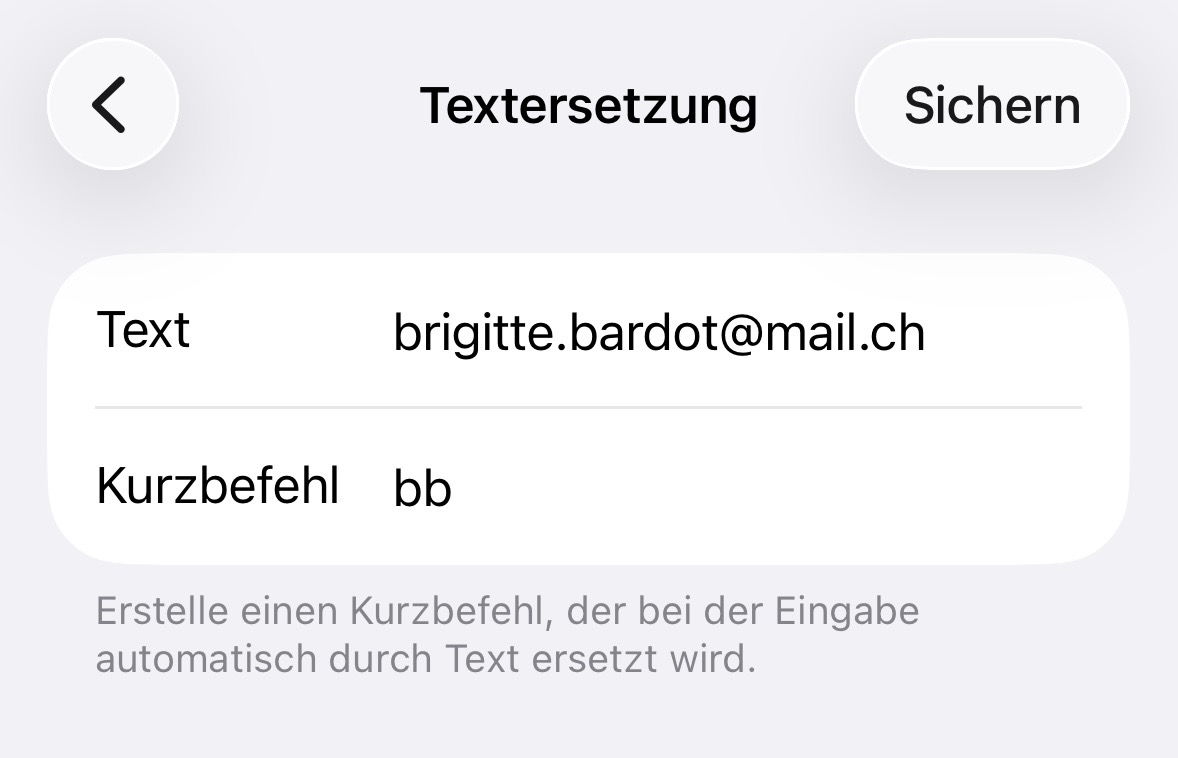
Im unteren Feld "Kurzbefehl" schreibst du dann das Kürzel hinein, das mit dem oben eingegeben Text ersetzt werden soll. Also z.B. bb. "bb" wird dann jedes Mal wenn du es eintippst, mit deiner E-Mail-Adresse ersetzt, die du im oberen Feld eingegeben hast. Du kannst statt "bb" eine beliebige andere Buchstabenkombination eintippen.
Beachte dabei:
- Im oberen Feld "Text" gibst du ein, was nach der Eingabe des Kürzels erscheinen soll.
- Im unteren Feld "Kurzbefehl" gibst du ein, welche Buchstabenkombination (Kürzel) du tippen musst, damit diese Buchstaben mit dem Text oben ersetzt werden.
- ACHTUNG: Verwende keine normalen Wörter als Kürzel (z. B. „zu“ - sonst wird jedes „zu“ automatisch ersetzt)
Wenn du alles eingegeben hast, tippst du oben rechts auf "Sichern" und verlässt wieder die Einstellungen.
Du kannst jetzt eine neue E-Mail schreiben und gerade mal ausprobieren, was passiert, wenn du dein Kürzel im Text eintippst. Es wird jetzt sofort automatisch ersetzt. Praktisch, nicht?
Wie Textersetzungen auf einem Android-Handy einrichten?
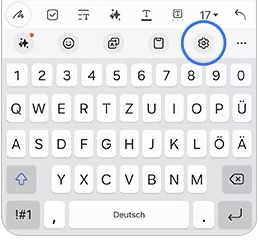
Um Textersetzungen (Text-Shortcuts) auf deinem Android-Handy (Samsung, usw.) einzurichten, öffne die Tastatur in einer App, tippe auf das Zahnrad-Symbol (Einstellungen) > Text-Shortcuts, dann auf das + (Plus-Symbol) und füge dein Wort oder deinen Satz (z.B. E-Mail-Adresse) und den zugehörigen Kurzbefehl (z.B. "bb") hinzu. So wird jedes Mal, wenn du am Handy "bb" tippst, "bb" mit deiner E-Mail-Adresse ersetzt.
Schritt-für-Schritt-Anleitung für Android
- Öffne die Tastatur: Starte eine App, in der du tippen kannst (z. B. Nachrichten, Browser).
- Gehe zu den Tastatur-Einstellungen: Tippe auf das Zahnrad-Symbol (Einstellungen) direkt auf der Tastatur.
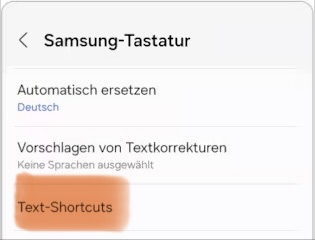
- Wähle "Text-Shortcuts": In den Tastatur-Einstellungen findest du den Menüpunkt "Text-Shortcuts" (oder "Texterkennung").
- Füge einen neuen Shortcut hinzu: Tippe auf das + (Plus-Symbol).
Gib deine Daten ein:
- Shortcut/Kurzbefehl: Gib das kurze Wort oder die Abkürzung ein, das/die du tippen wirst (z.B. "bb").
- Vollständiger Text: Gib darunter den vollständigen Text ein, der eingefügt werden soll (z.B. deine E-Mail-Adresse).
- Speichern: Bestätige mit "Hinzufügen" oder "Speichern".
Jetzt kannst du den kurzen Begriff tippen und die Tastatur schlägt dir den vollständigen Text vor. Praktisch, oder?
Wenn du magst, kannst du den Tipp gerne mit deinen Freunden und Bekannten teilen oder uns einen freiwilligen Beitrag als Zustupf für die Tipps zukommen lassen.
Du kannst den Betrag deiner Wahl per Twint, Apple Pay oder Kreditkarte überweisen, oder auch ganz einfach per e-Banking mit diesem QR-Code:
QR-Code  für e-Banking
Häufige Fragen, wie man mit dem Handy einfacher tippen kann
1. Was sind Textersetzungen auf dem Handy und wozu brauche ich sie?
Textersetzungen (auch Text-Shortcuts genannt) sind automatische Kürzel auf deinem iPhone oder Android-Handy. Du tippst ein Kürzel, z. B. „bb“, und das Handy ersetzt es automatisch durch einen längeren Text, wie deine E-Mail-Adresse oder einen Gruss. So sparst du Zeit und verhinderst Tippfehler.
2. Wie richte ich Textersetzungen auf dem iPhone ein?
Gehe auf deinem iPhone zu Einstellungen > Allgemein > Tastatur > Textersetzung. Tippe auf das Plus-Symbol (+), gib im Feld „Text“ den gewünschten Text ein (z. B. deine E-Mail-Adresse) und im Feld „Kurzbefehl“ dein Kürzel (z. B. „bb“). Mit „Sichern“ wird die Textersetzung aktiviert. Detaillierte Anleitung siehe oben.
3. Wie kann ich Textersetzungen auf einem Android-Handy erstellen?
Öffne die Tastatur in einer App, tippe auf das Zahnrad-Symbol (Einstellungen) > Text-Shortcuts. Dann auf + tippen, Kürzel und den vollständigen Text eingeben und speichern. Ab jetzt schlägt die Tastatur automatisch den Text vor, sobald du das Kürzel tippst. Detaillierte Anleitung oben.
4. Welche Texte eignen sich besonders für Textersetzungen?
Textersetzungen eignen sich für häufig genutzte Texte wie:
- E-Mail-Adressen
- Strassenadressen
- Standardgrüsse wie „Liebe Grüsse, Heidi“
- Telefonnummern
Verwende keine normalen Wörter als Kürzel, um unerwünschte automatische Ersetzungen zu vermeiden.
5. Welche Vorteile habe ich durch die Nutzung von Textersetzungen?
Textersetzungen sparen Zeit, vermeiden Tippfehler und erleichtern das Schreiben auf der kleinen Handy-Tastatur. Du kannst deine wichtigsten Texte immer schnell einfügen, egal ob Nachrichten, Formulare oder E-Mails.
Du findest die Techtipps hilfreich?
Dann freuen wir uns auf einen freiwilligen Beitrag deiner Wahl.
Deine Unterstützung hilft uns, weiterhin hochwertige Inhalte zu erstellen. Du kannst uns mit TWINT, Kreditkarte oder per Einzahlungsschein (hier klicken) helfen.
IBAN: CH46 0029 3293 1157 1601 P
Herzlichen Dank ❤️
Verpasse keinen Tipp mehr!
Schliesse dich über 10'000 Menschen in der Schweiz an und erhalte wertvolle Tipps, die deinen digitalen Alltag erleichtern.
Wir hassen SPAM Email. Wir werden deine Email niemals weitergeben.